Навчальний режим у демо: місії, бали й сертифікат
Як пройти навчальний режим у демо GYMS-CRM: вибір із шести ролей, місії по 100 балів, штрафи за помилки, пауза, значки, підсумок і сертифікат у PNG.
Для ролей:ВласникАдміністраторМенеджерТренерКасирБухгалтерОператор
Огляд екрана словами
Про що ця сторінка: розділи: Як увійти в навчальний режим · Роль і програма на 100 балів · Місія, бали й помилки · Підсумок і сертифікат
Навчальний режим живе в демо. Коли ви відкриваєте демо, CRM питає, як ви хочете почати. Є дві картки: «Навчальний» і «Демо». Оберіть «Навчальний», і система відкриє окрему чисту базу, яка не змішується зі звичайним демо.
Далі вибираєте, хто ви в команді. Шість ролей: адміністратор, власник, тренер, касир, бухгалтер, оператор. Для кожної своя програма, і в кожної рівно сто балів.
Програма складається з місій. Місія подає ситуацію зі справжнього дня залу: відкрити зміну, продати абонемент, закрити касу. Ви працюєте у справжньому інтерфейсі CRM, а система дивиться, що з'явилося в даних. Правильний крок додає бали. Помилка знімає один-чотири бали й одразу пояснює, чому так робити не варто.
Якщо відволікли, натисніть «Пауза». Місія чекатиме, навіть після перезавантаження сторінки. Закінчили місію з помилками? Пройдіть її ще раз: у залік іде найкращий результат.
Наприкінці відкрийте «Підсумок і сертифікат», впишіть імʼя й завантажте картинку-сертифікат.
На цій сторінці
/demo/Для кого: працівник або власник, який хоче освоїти CRM на вигаданих даних, і керівник, що готує до роботи нову людину.
Що таке навчальний режим
Навчальний режим є частиною демо GYMS-CRM. Це гра з місіями: ви виконуєте типові справи зали, а система нараховує бали за правильні дії й знімає їх за помилки. Дані лежать в окремій навчальній базі у вашому браузері, тож реальний клуб і звичайне демо лишаються недоторканими. Режим доповнює тури в самій CRM: тури показують, де кнопка, а місії перевіряють, що ви довели справу до результату. Власнику, який налаштовує справжній клуб, допоможе майстер налаштування бізнесу: він крок за кроком пояснює системні правила й розділи CRM.
Як увійти в навчальний режим
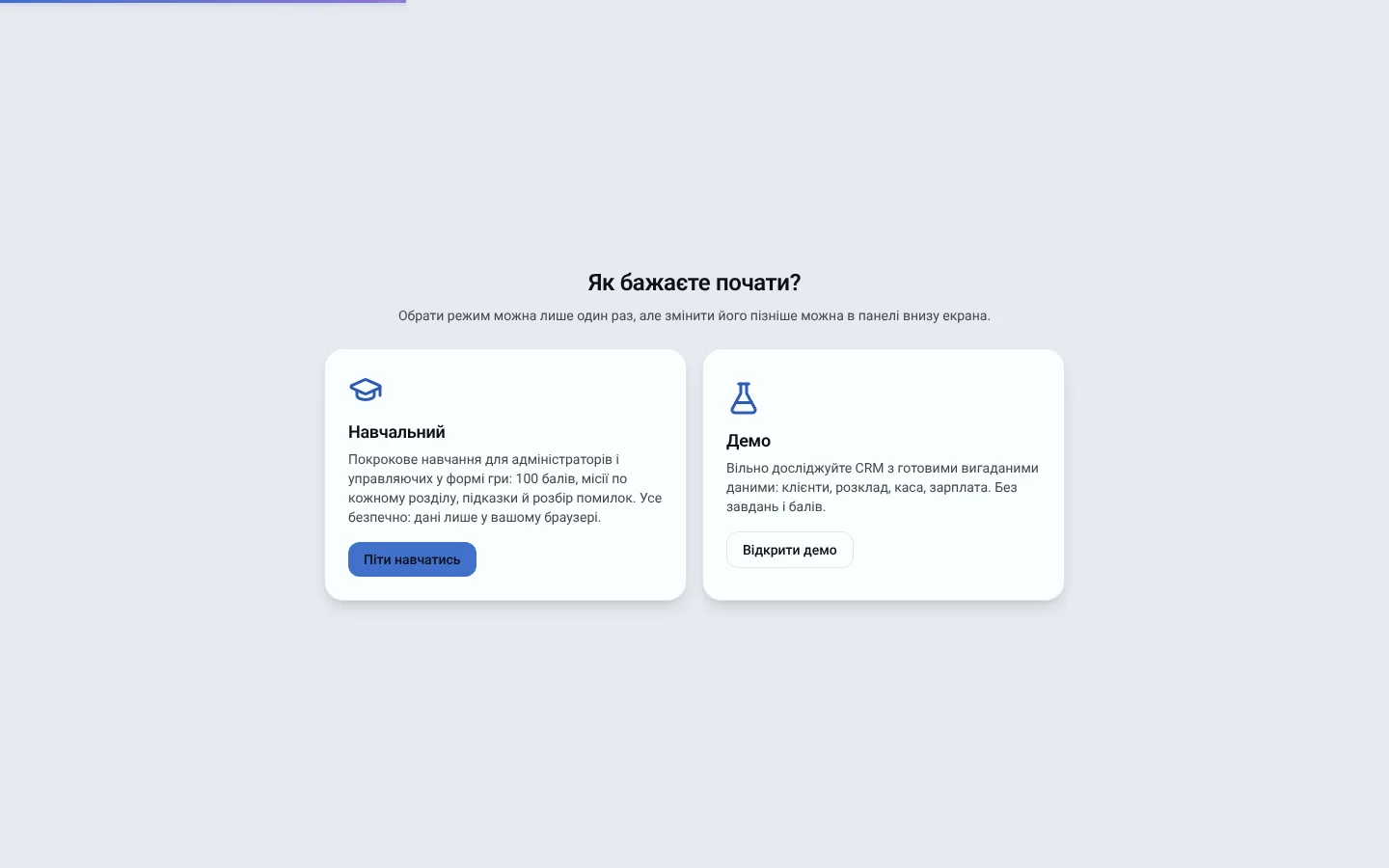
Після входу в демо CRM питає «Як бажаєте почати?»: оберіть «Навчальний».
- Відкрийте демо на сайті й увійдіть. З'явиться екран Як бажаєте почати? із двома картками.
- Натисніть картку Навчальний (кнопка Піти навчатись). Система відкриє окрему чисту базу.
- Оберіть роль у вікні Хто ви в команді?. Роль можна змінити будь-коли, прогрес збережеться.
- Натисніть пілюлю Навчання унизу екрана. Відкриється список місій вашої ролі.
Якщо ви вже у звичайному демо, у нижньому банері є кнопка Навчання. З панелі навчання назад веде кнопка До звичайного демо. Вибір режиму й прогрес навчання браузер пам'ятає окремо, тому скидання демо їх не стирає.
Шість ролей і по 100 балів
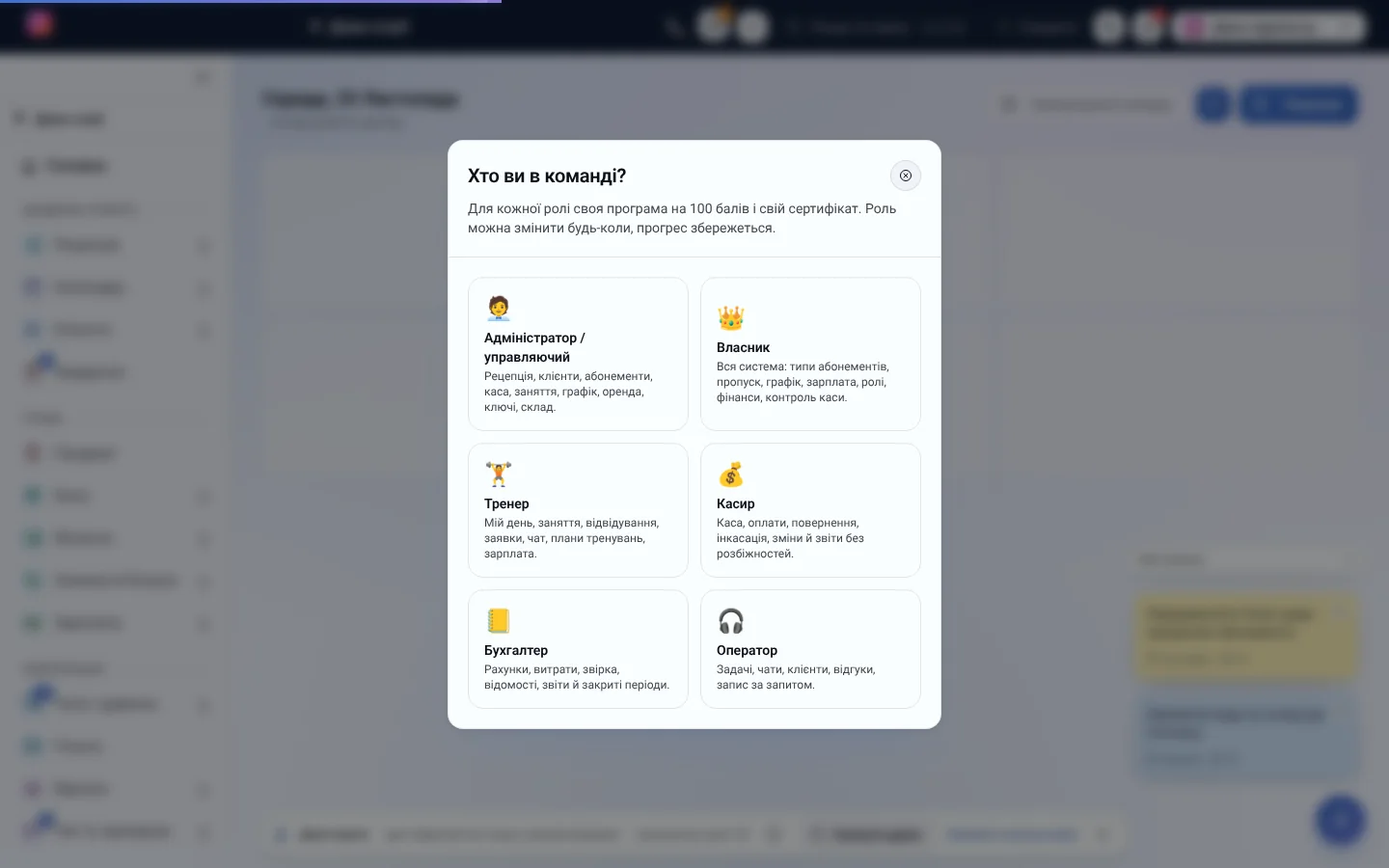
Кожна роль має власну програму на 100 балів і власний сертифікат.
| Роль | Місій | Про що програма |
|---|---|---|
| Адміністратор / управляючий | 17 | Каса, продаж, клієнти й абонементи, борги, запис і відвідування, графік, оренда, ключі, склад |
| Власник | 46 | Типи абонементів, пропуск, каталог, графік, зарплата, ролі й права, фінанси, контроль каси |
| Тренер | 15 | Мій день, заняття, відвідування, заявки, чат, плани тренувань, зарплата |
| Касир | 21 | Каса, оплати, повернення, інкасація, зміни й звіти без розбіжностей (16 власних і 5 спільних з адміністратором) |
| Бухгалтер | 19 | Рахунки, витрати, звірка, відомості, звіти й закриті періоди |
| Оператор | 16 | Задачі, чати, клієнти, відгуки, запис за запитом |
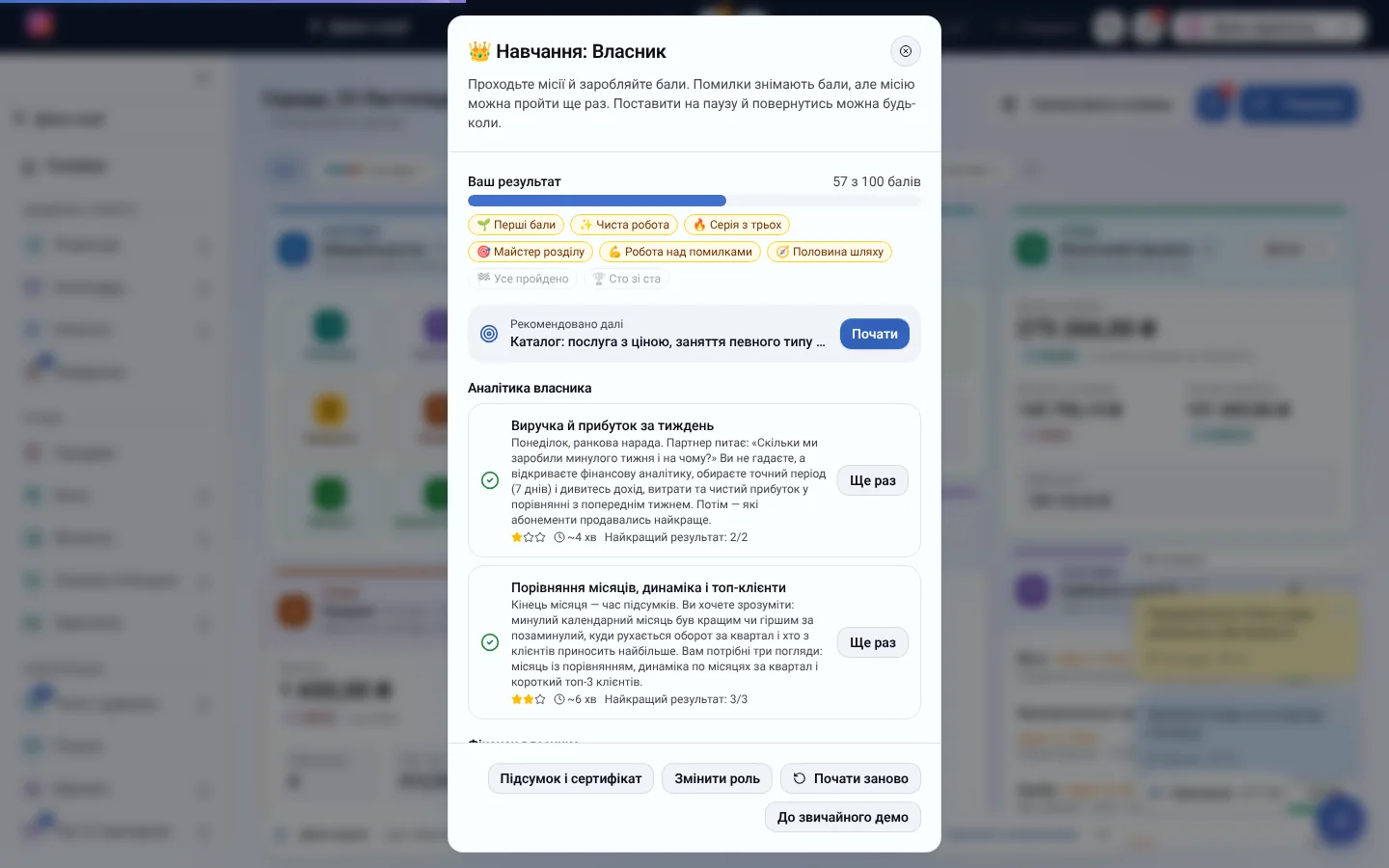
Програма власника найбільша: 46 місій за розділами.
Як проходити місії
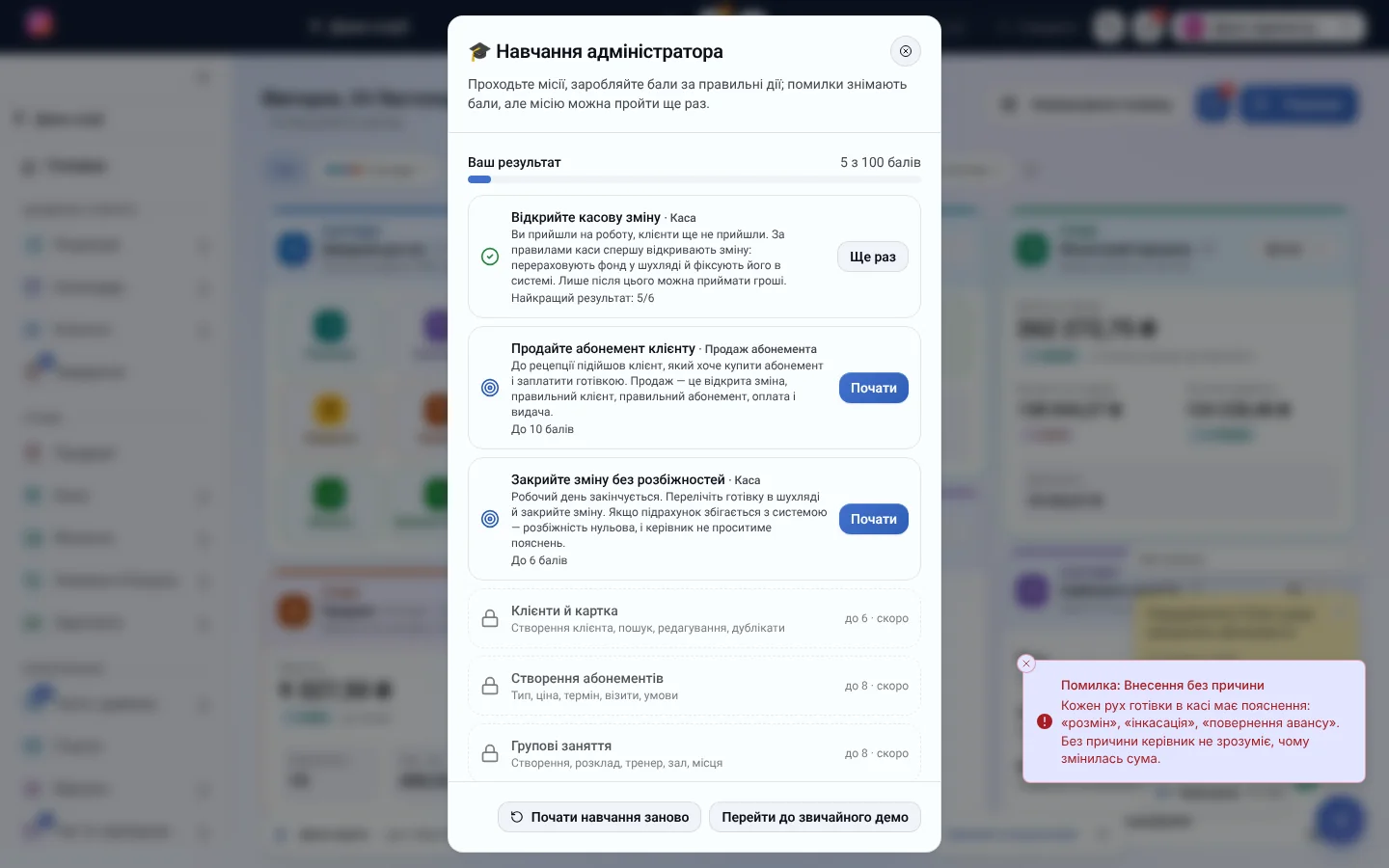
Список місій: зірки складності, час, найкращий результат і кнопка «Почати».
Кожна місія має назву, коротку історію, рівень складності, орієнтовний час у хвилинах і максимум балів. Угорі списку стоїть блок Рекомендовано далі, а кнопки в рядках називаються Почати, Продовжити або Ще раз.
- Натисніть Почати. Система готує сцену: наприклад, закриває відкриті зміни й обирає клієнта з абонементом. Нотатка в картці місії пояснює, що підготовлено.
- Працюйте в звичайному інтерфейсі CRM. Картка місії показує кроки з балами, підказку «як це зробити» й кнопку переходу в потрібний розділ.
- Кроки зараховуються по черзі, коли в базі з'являється результат: новий продаж, відкрита зміна, створена бронь. Саме натискання кнопок бали не дають.
- Після останнього кроку відкривається вікно з підсумком місії. Зелений заголовок «Місію пройдено чисто!» означає, що помилок не було, а святкове конфеті додає настрою.
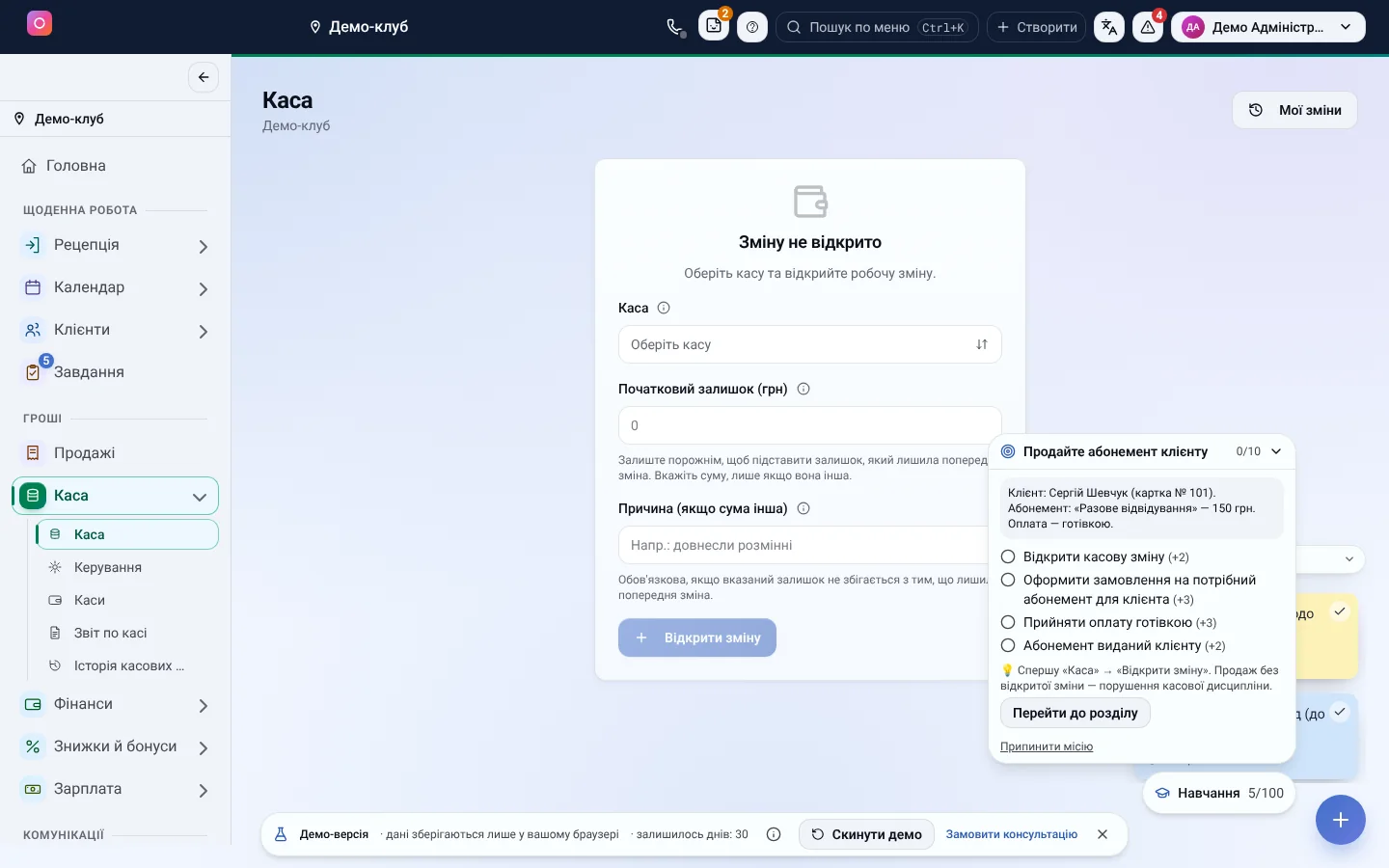
Картка активної місії: кроки, бали й кнопка «Пауза».
Бали й штрафи
Результат спроби дорівнює сумі балів за виконані кроки мінус штрафи за помилки, але не менше нуля. Штраф за одну помилку становить від 1 до 4 балів і береться один раз за спробу, навіть якщо ви повторите ту саму помилку. У момент помилки з'являється сповіщення «Помилка: …» з поясненням, чому це погано і як правильно.
Місію можна пройти ще раз кнопкою Ще раз. У залік іде найкращий результат, а сума найкращих результатів по місіях ролі дає ваші бали зі ста.
Пауза й продовження
Кнопка Пауза у картці місії зупиняє перевірку: бали не нараховуються, помилки не рахуються. Стан сцени й прогрес зберігаються, у тому числі після перезавантаження сторінки. Біля пілюлі Навчання з'являється значок паузи, а в списку місія має позначку «на паузі». Щоб повернутися, натисніть Продовжити.
Значки
Вісім значків рахуються з вашого прогресу: «Перші бали», «Чиста робота» (місія без помилок), «Серія з трьох», «Майстер розділу» (усі місії розділу на максимум), «Робота над помилками» (повторне проходження з виправленим результатом), «Половина шляху» (50 балів), «Усе пройдено» і «Сто зі ста».
Підсумок і сертифікат
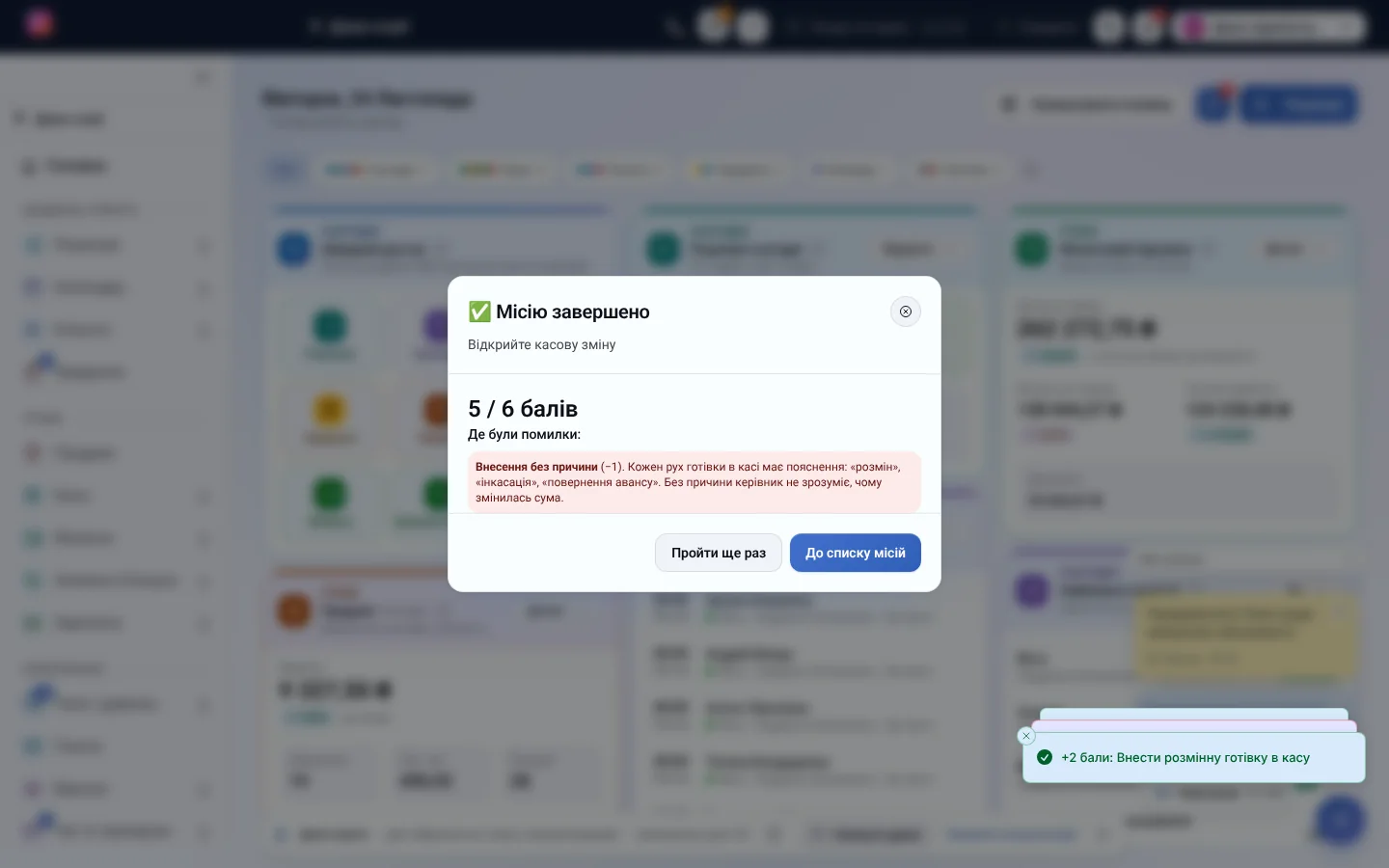
Підсумок: бали, рівень, значки й розбір помилок по розділах.
Кнопка Підсумок і сертифікат у списку місій відкриває зведення: бали зі ста, рівень («Початківець», «Практик», «Впевнений адміністратор» від 70 балів, «Майстер зали» від 90), значки й результат по розділах із переліком допущених помилок.
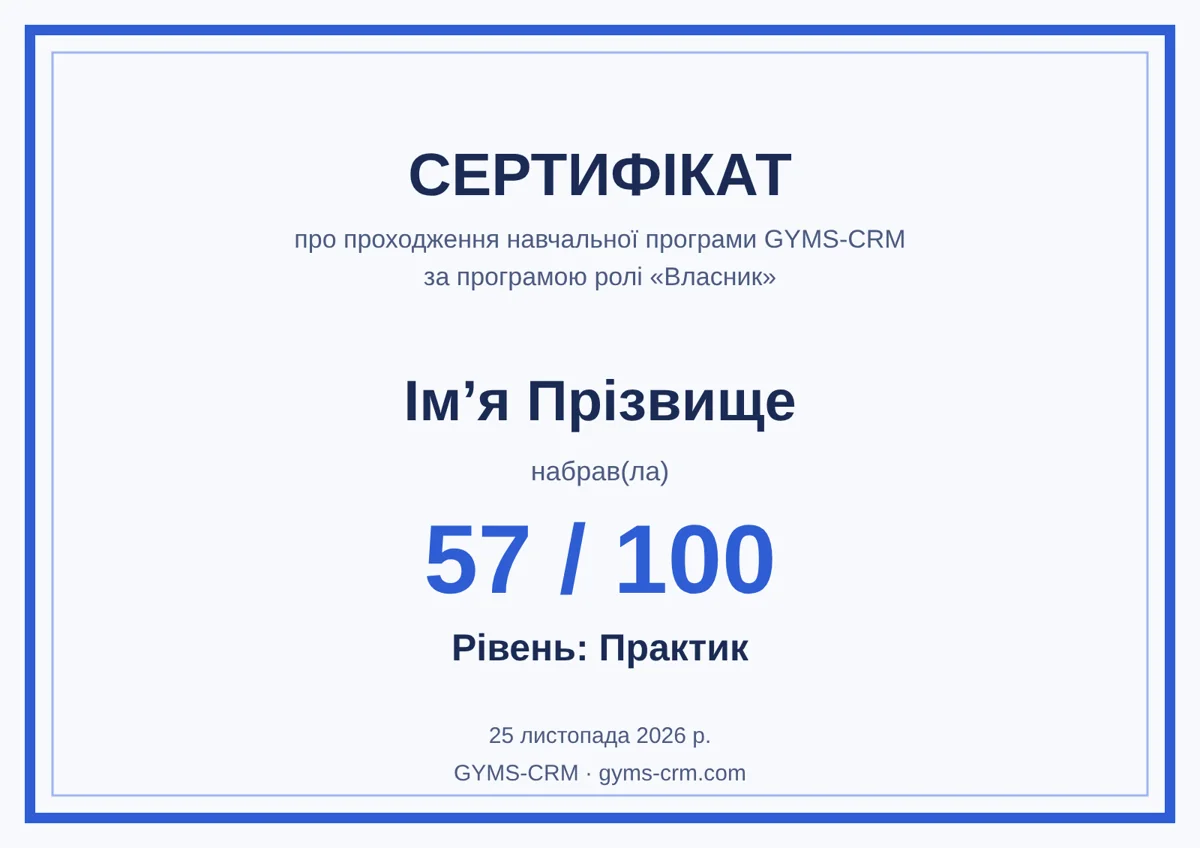
Сертифікат формується у вашому браузері й завантажується файлом PNG.
- Впишіть ім'я та прізвище в поле Ваше імʼя та прізвище. Без імені на сертифікаті стоїть «Учасник навчання».
- Натисніть кнопку завантаження. Браузер збереже PNG-файл, на якому видно роль, бали, рівень і дату.
Сертифікат створюється у вашому браузері й нікуди не надсилається.
Запрошення в звичайному демо
Якщо ви відкрили звичайне демо й ще не проходили навчання, приблизно через півтори секунди з'явиться вікно «Пройдіть навчання за 15 хвилин». У ньому три кнопки: Піти навчатись, Пізніше (вікно повернеться не раніше ніж за добу) і Не пропонувати. Ваші демо-дані запрошення не чіпає.
Відомі межі демо
- Немає листа очікування, прострочки видачі шафки, закритих звітних періодів і експорту звітів.
- Оплата оренди дорівнює підтвердженню броні, а продаж сертифіката в демо заборонений.
- Вихідні дзвінки й месенджери імітуються: оператор вчиться на журналі, задачах, нагадуваннях, відгуках і 24-годинному вікні WhatsApp.
- У місіях тренера немає кроку «Розпочати заняття»: статус заняття ставиться за часом.
Скидання навчання
Кнопка Почати заново стирає бали всіх ролей і дані навчальної бази. Звичайне демо це не зачіпає. Якщо щось не вийшло, напишіть у підтримку в Telegram або залиште заявку на цій сторінці.
Часті запитання
Чи можна зіпсувати реальні дані клубу?
Ні. Навчальний режим працює у вашому браузері на вигаданих даних в окремій базі, вона не змішується зі звичайним демо.
Скільки балів можна набрати?
У кожної ролі програма дорівнює 100 балам. Бали за місію залежать від кількості виконаних кроків, а штраф за помилку становить від 1 до 4 балів.
Чи можна пройти місію ще раз?
Так. Кнопка «Ще раз» запускає місію наново, а в залік іде найкращий результат за всі спроби.
Що буде, якщо перезавантажити сторінку посеред місії?
Прогрес і стан сцени зберігаються в браузері. Місія на паузі лишається на паузі, активна продовжиться.
Де взяти сертифікат?
У списку місій натисніть «Підсумок і сертифікат», впишіть ім'я й завантажте PNG. Для кожної ролі сертифікат свій.
Чи можна вимкнути запрошення на навчання?
Так, кнопка «Не пропонувати» у вікні запрошення вимикає його для цього браузера.
Читайте також
- Навчання в CRM: тури з підказками для працівника
- Конструктор навчання: тури, ролі й звіт для власника
- Як створити роль у CRM: права доступу працівників
- Майстер налаштування бізнесу: правила й розділи CRM
- Співробітники й зарплата в CRM: ролі, графіки, табельСпівробітники в GYMS-CRM: профілі, ролі й права, графіки й табель, звіти по змінах, конструктор зарплати з 13 формулами, чорновики, відомості. Дивіться екрани.
- Застосунок тренера: робочий день без паперового журналуЯк тренер працює в застосунку клубу: початок і завершення занять, неявки, заявки на персональні послуги, клієнти. Що вже працює й порядок дня. Налаштуйте його.
- Зарплата тренерів: формули, сходинки й відомість у CRMЯк налаштувати зарплату тренерів: ставка плюс за учасника, сходинки за кількістю людей, відсоток від виручки, оклад і гарантія. Чернетка, погодження, виплата.
- Як рахувати зарплату тренерам: відсоток чи ставкаЧотири схеми зарплати тренерів: відсоток від виручки, ставка за заняття, погодинна й змішана з гарантією. Порахуйте за прикладами й уникніть типових помилок.